开通教程 更新于 2026 年 7 月 阅读约 3 分钟
腾讯云账号注册和认证流程
开通 WorkBuddy 前,需要先完成腾讯云账号注册和企业/个人实名认证。请按照以下步骤操作:
-
注册腾讯云账号
请根据您的用户类型,点击下方对应的合作伙伴专属邀请链接注册:
① 购买 WorkBuddy 课程的用户(代采型):
https://partner.cloud.tencent.com/invitation/1000484648326a1e3c6268104?inviteType=1
② 其他用户(标准型):
https://partner.cloud.tencent.com/invitation/1000484648326a1e3c6268104?inviteType=2
进入页面后,选择 "还没有账号,注册后再关联",按提示完成账号注册。
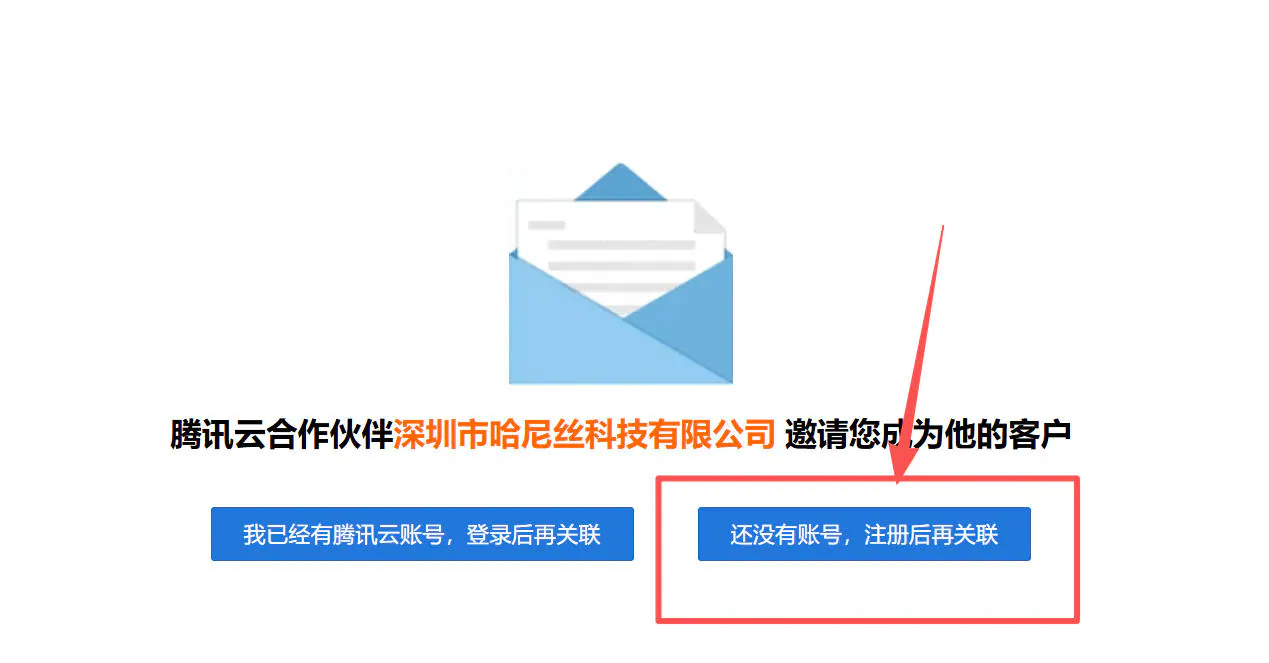
📌 注意事项:请务必通过此邀请链接注册,以便将您的账号关联至哈尼丝合作伙伴体系,享受专属服务支持。购买 WorkBuddy 课程的用户请点击 ① 代采型(inviteType=1) 链接注册。
-
完成企业或个人认证
注册成功后,登录 腾讯云控制台,前往「账号中心」→「实名认证」完成认证:
- 企业认证(推荐):支持企业对公打款、微信认证等方式,认证后可开具企业发票
- 个人认证:支持微信/银行卡快捷认证,适合个人开发者
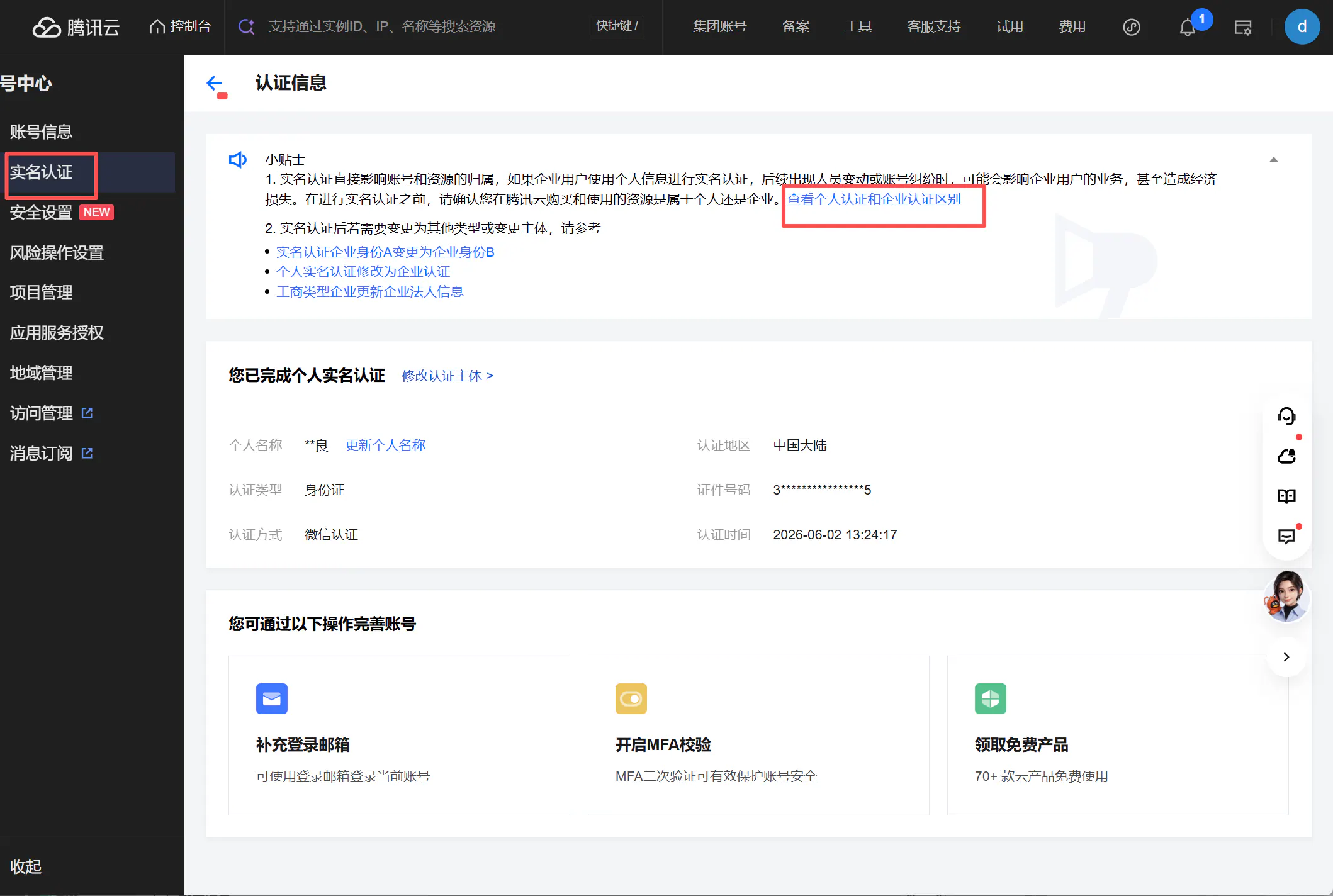
💡 建议优先选择企业认证:可申请开具增值税发票,后续开通企业版服务更便捷。
-
通知我们审核
完成以上两步后,请联系哈尼丝科技进行审核确认,我们将为您开通 WorkBuddy 服务权限。
📞 联系电话:18676361912
审核通过后,您将收到开通成功的短信通知,即可开始使用 WorkBuddy。
✅ 开通检查清单:通过邀请链接注册 ✓ / 完成实名认证 ✓ / 通知审核确认 ✓ — 三步完成即可畅享 WorkBuddy 全场景 AI 办公能力。
开通教程 更新于 2026 年 7 月 阅读约 5 分钟
WorkBuddy 企业版下单流程
完成腾讯云账号注册和实名认证后,按以下步骤购买开通 WorkBuddy 企业版。
-
登录腾讯云账号
访问腾讯云购买页面,使用已完成实名认证的账号登录:
https://buy.cloud.tencent.com/aipay?operation_type=new_buy
-
选择企业登录
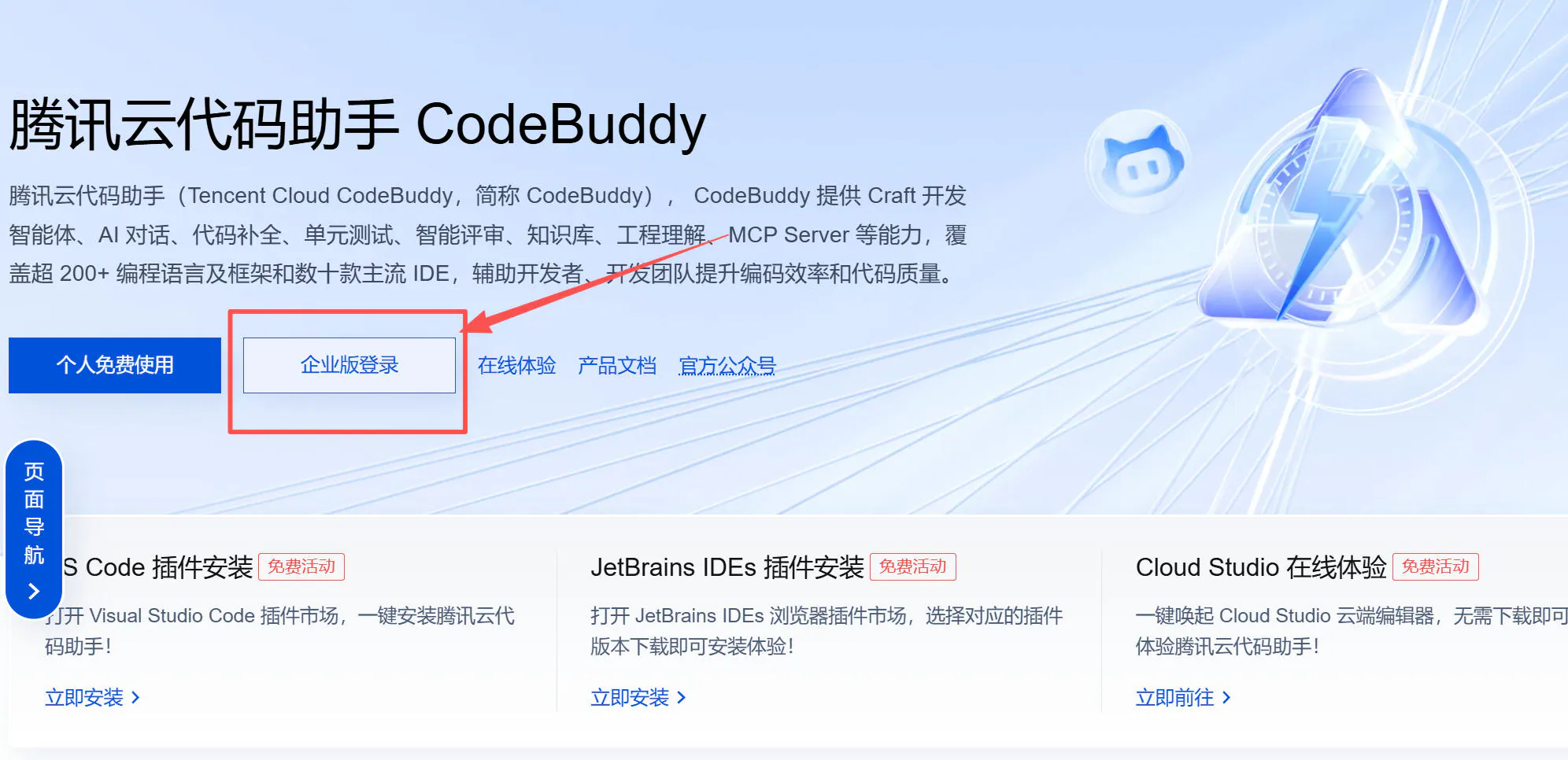
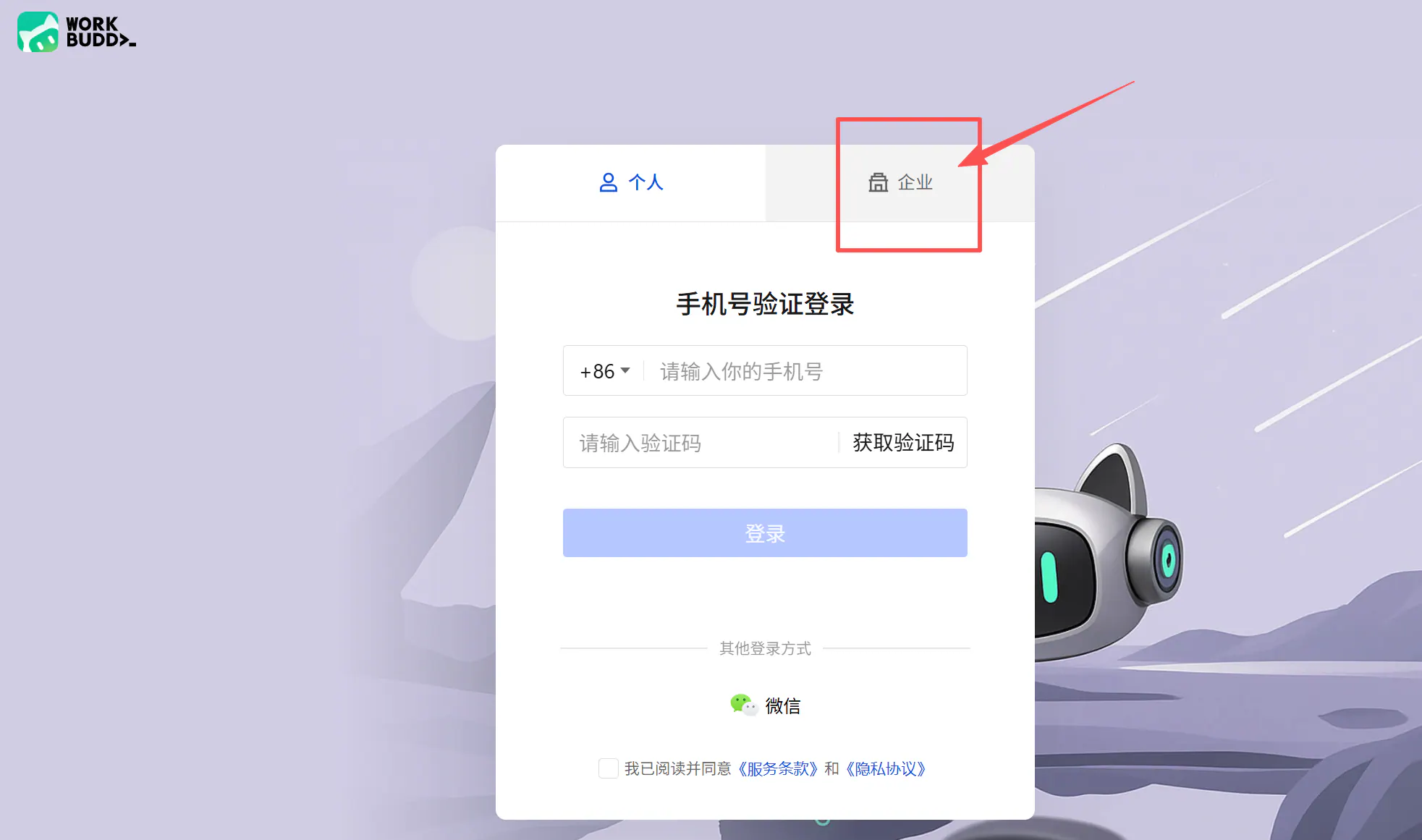
登录后,通过以下链接进入 CodeBuddy 企业管理后台,选择 "企业登录":
https://www.codebuddy.cn/login/?platform=admin
-
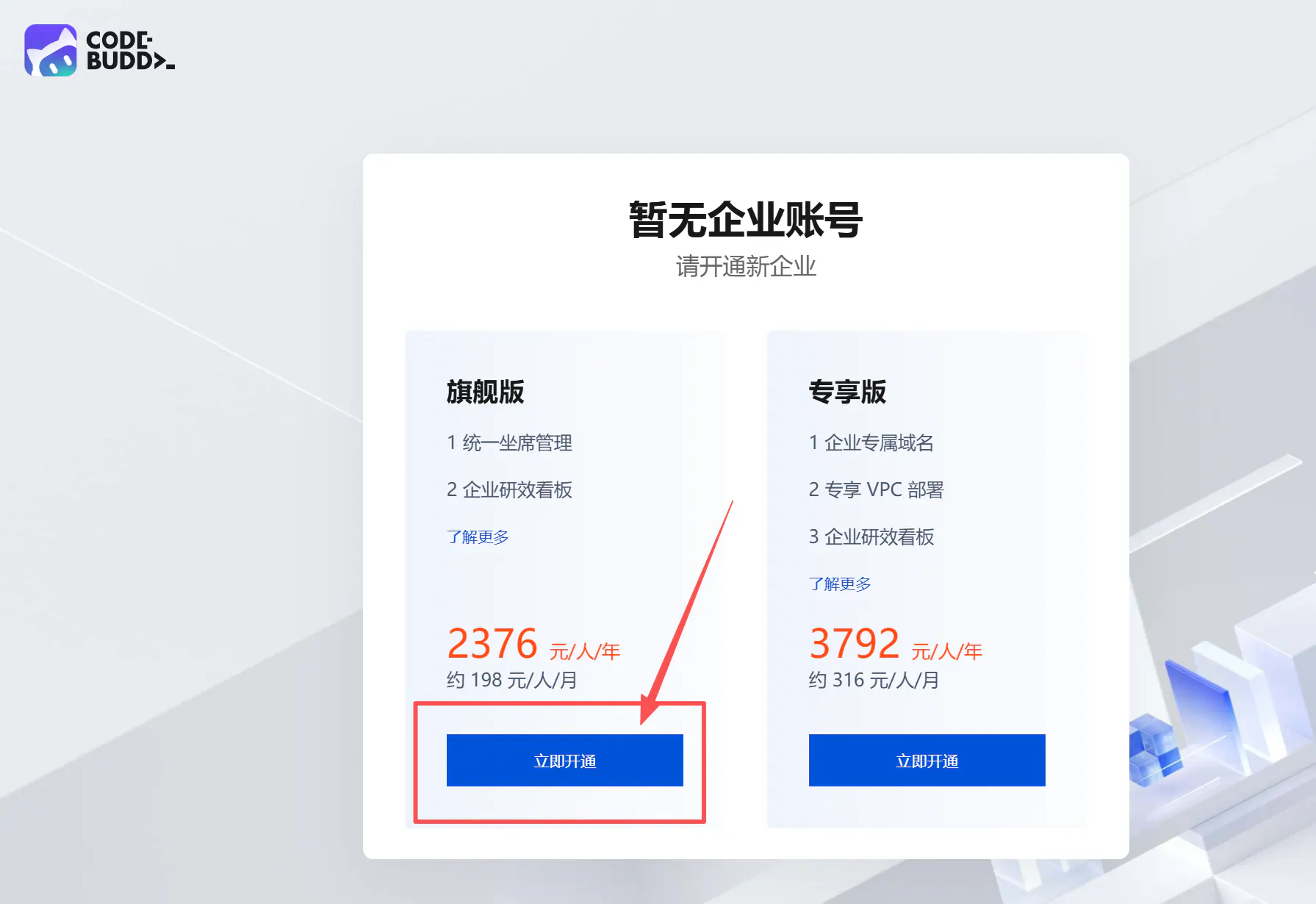
选择旗舰版并下单
在企业版开通页面选择 旗舰版:
- 购买方式:可按月购买(默认年费),按月更灵活
- 点击 "立即开通" 进入选择页面
- 选择账号数量和购买时长
- 建议同步开通「乐享」作为企业知识库,与 WorkBuddy 无缝联动
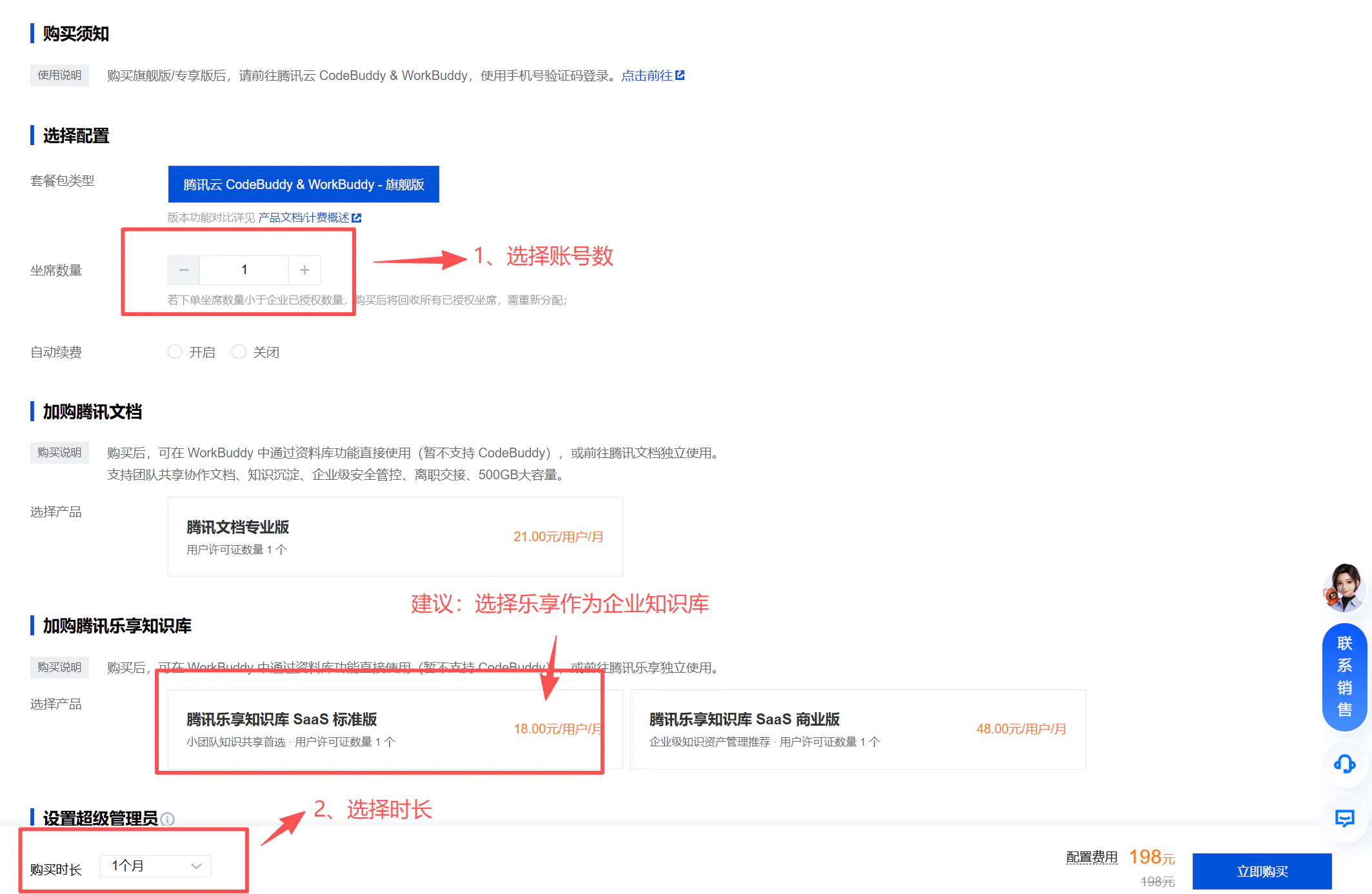
💡 推荐配置:旗舰版 + 乐享知识库,实现文档管理到 AI 办公的全链路覆盖。
-
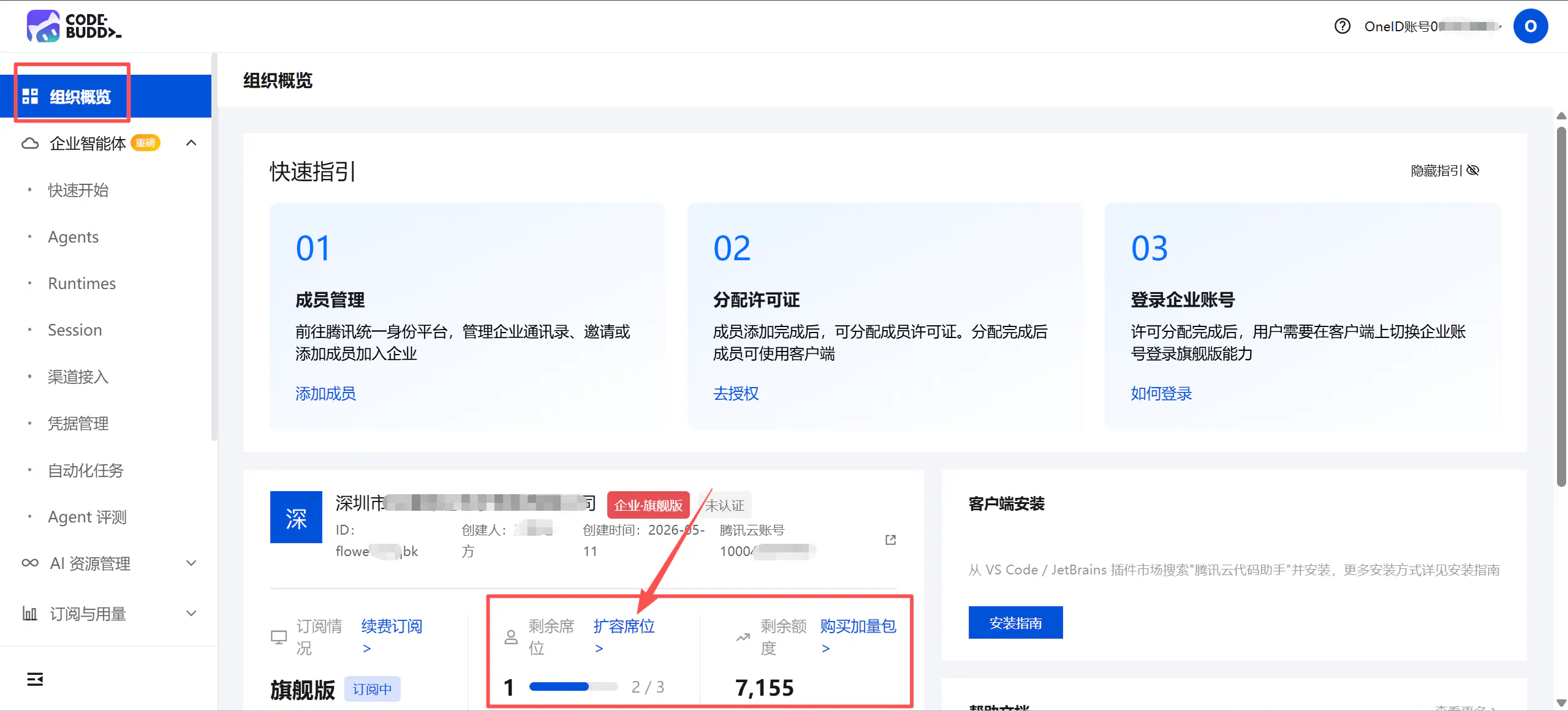
登录企业版管理后台
购买完成后,登录企业版管理后台进行后续配置。首次进入需要设置企业信息和管理员权限。
-
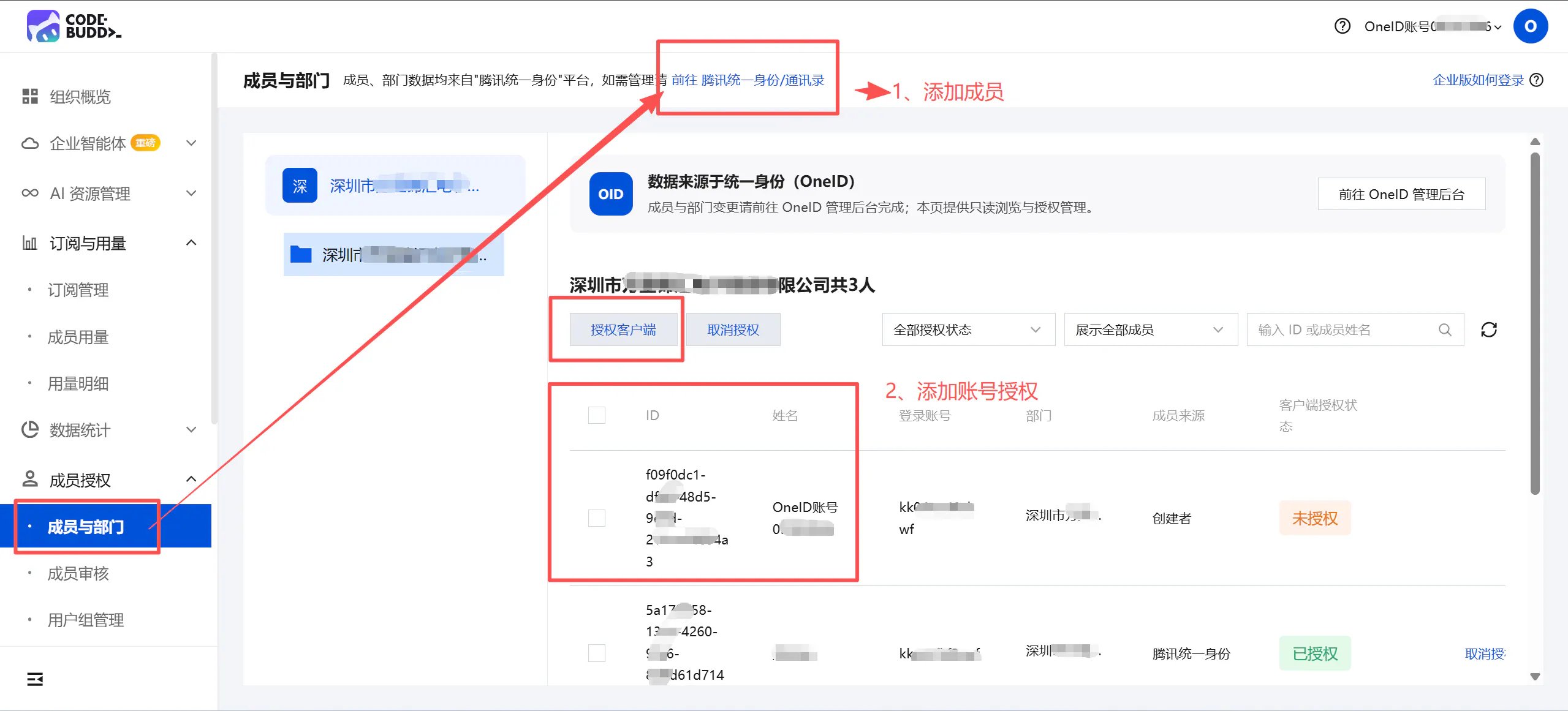
完成成员开通及授权
在管理后台「成员管理」中批量添加团队成员,为成员分配 WorkBuddy 使用授权。支持按部门/角色灵活配置权限。
-
下载安装 WorkBuddy
访问 WorkBuddy 官方下载页面,下载并安装客户端:
https://www.codebuddy.cn/work/
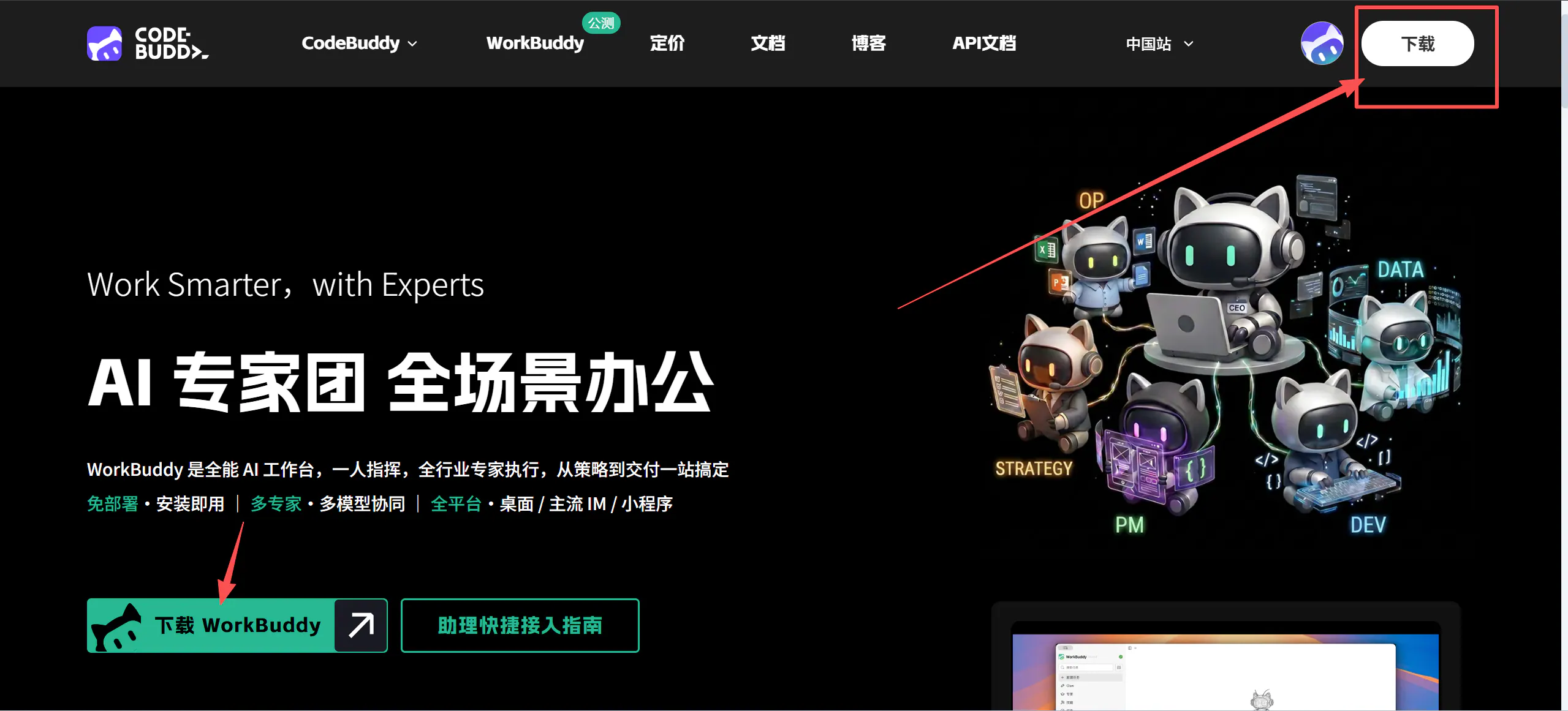
安装后选择 企业登录 即可开始使用 WorkBuddy。
✅ 下单检查清单:登录腾讯云 ✓ / 企业登录 CodeBuddy ✓ / 选择旗舰版下单 ✓ / 管理后台配置 ✓ / 成员授权 ✓ / 下载安装客户端 ✓ — 完成即可全员使用 WorkBuddy。
开通教程 更新于 2026 年 7 月 阅读约 3 分钟
WorkBuddy 企业版续费教程
企业版即将到期或积分不足时,可通过以下步骤完成续费。续费后服务不中断,数据完整保留。
-
进入积分余额页面
打开 WorkBuddy 客户端,点击左下角的个人头像,在弹出的菜单中点击 "积分余额",查看当前积分使用情况和剩余额度。
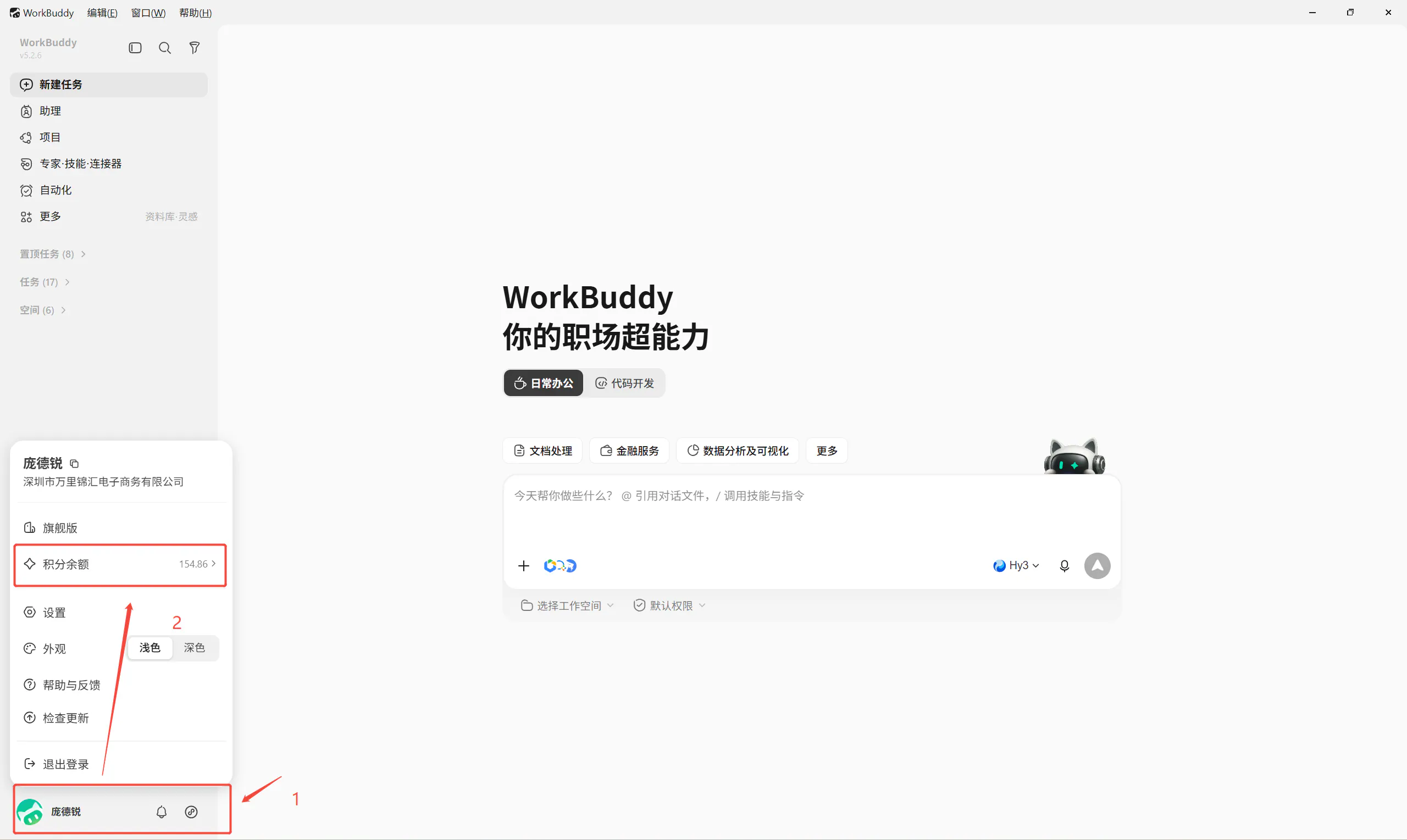
📌 提示:积分余额页面可查看当前套餐、已用积分、剩余积分及到期时间,方便您判断是否需要续费。
-
进入企业控制台
在积分余额页面,点击右上角的 "企业控制台" 按钮,跳转至企业管理后台。
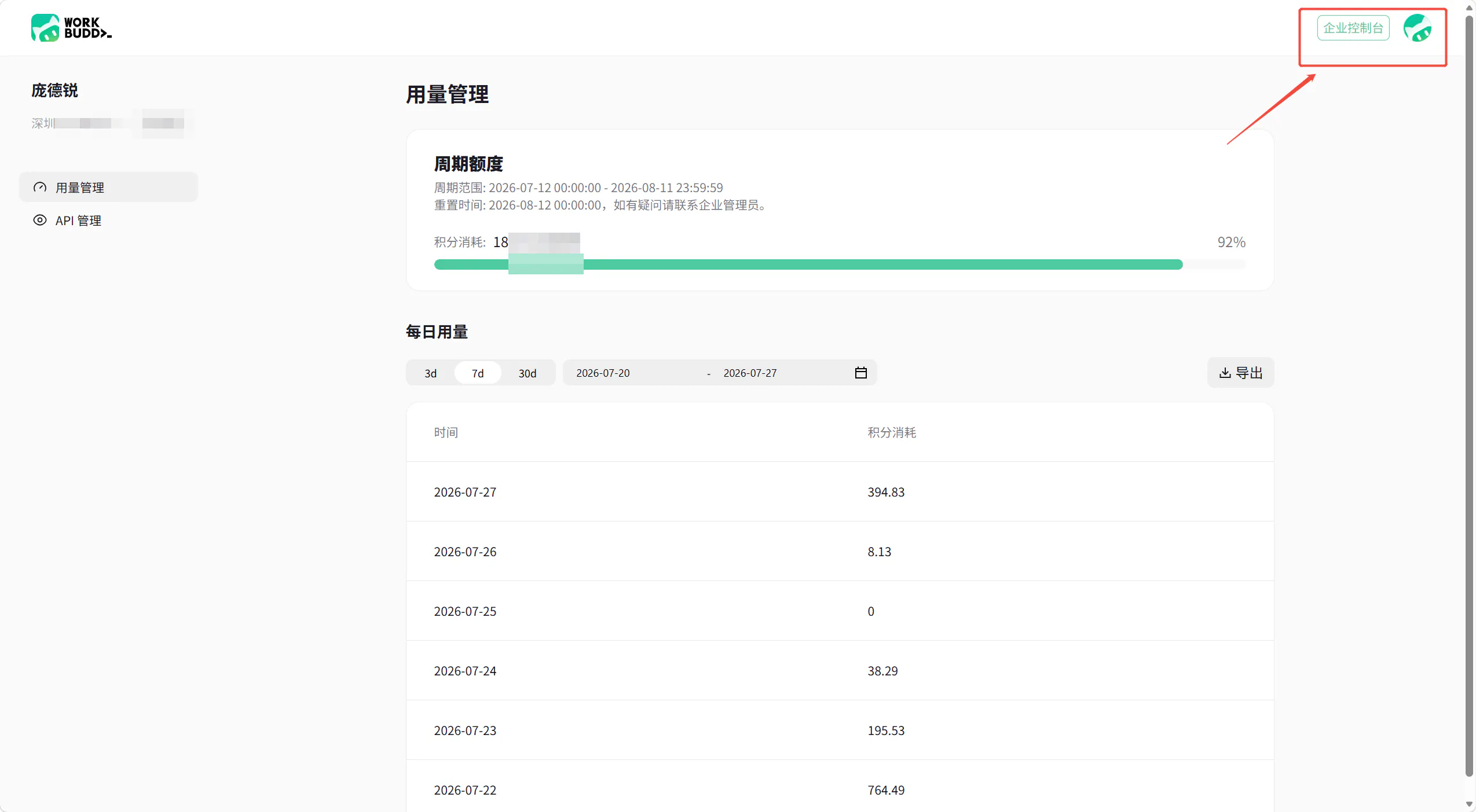
📌 提示:企业控制台需要管理员权限,如您不是管理员,请联系企业管理员操作续费。
-
完成续费订阅
在企业管理后台中,找到并点击 "续费订阅",系统将自动跳转至腾讯云续费页面。您可以使用微信扫码或邮箱账号登录腾讯云,按页面提示完成支付即可。
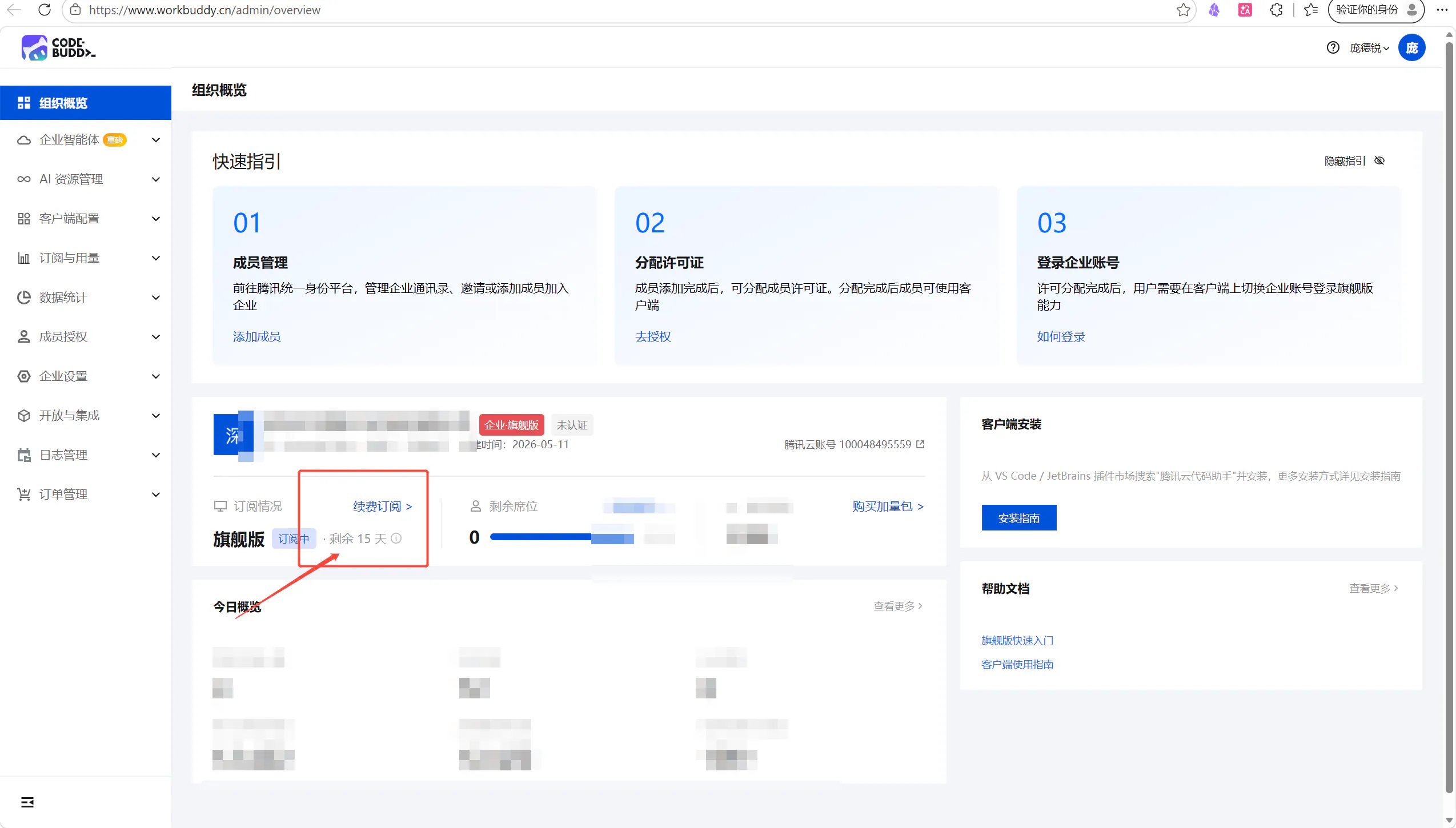
登录腾讯云后,确认订单信息并完成支付:
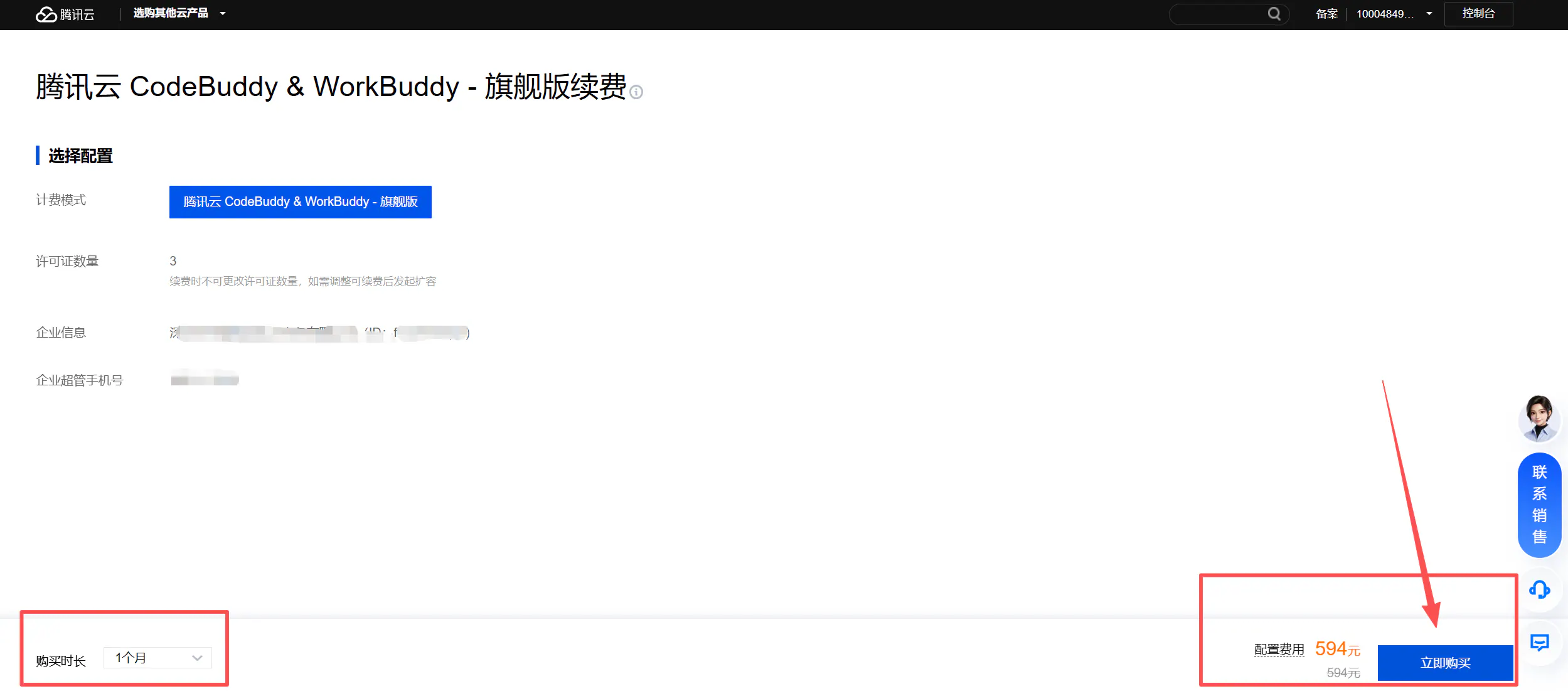
💡 小贴士:建议开启自动续费功能,避免因忘记续费导致服务中断。订阅到期后有 30 天宽限期,逾期未续费数据将被清除。
✅ 续费检查清单:进入积分余额 ✓ / 进入企业控制台 ✓ / 点击续费订阅 ✓ / 腾讯云登录支付 ✓ — 四步完成,服务无缝续期。
开通教程 更新于 2026 年 7 月 阅读约 4 分钟
WorkBuddy 企业版多账号授权教程
购买企业版后,管理员可通过以下步骤为团队成员添加账号并分配许可证授权,员工激活后即可使用 WorkBuddy。
-
登录企业版管理后台并添加成员
访问 WorkBuddy 企业版管理后台并登录,在首页快速指引区域点击 "添加成员" 按钮:
管理后台地址:https://www.workbuddy.cn/admin/overview
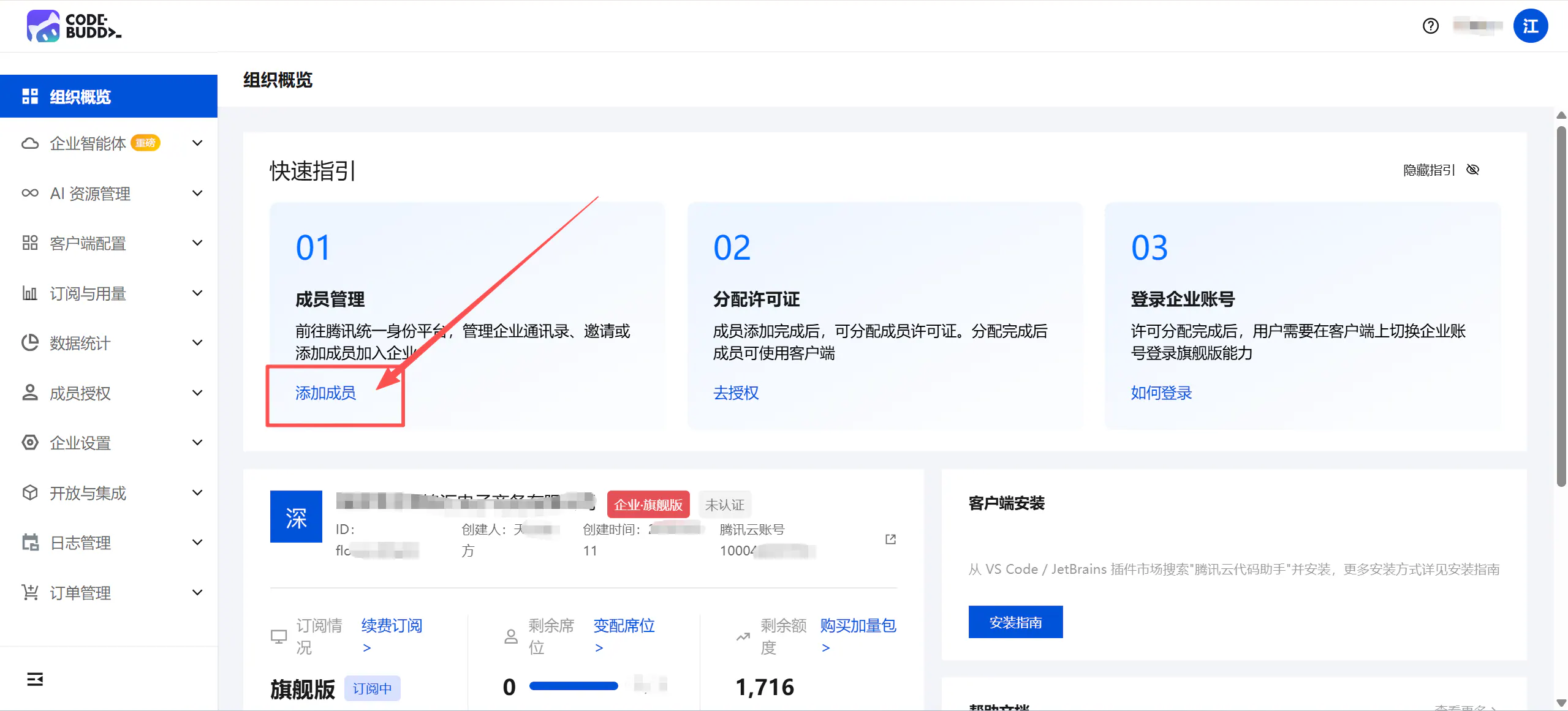
📌 提示:需使用已完成企业认证的管理员账号登录,普通成员无法访问管理后台。
-
在组织架构管理中批量添加成员
进入组织架构管理页面,点击右上角的 "添加成员" 按钮,填写成员信息后确认提交。
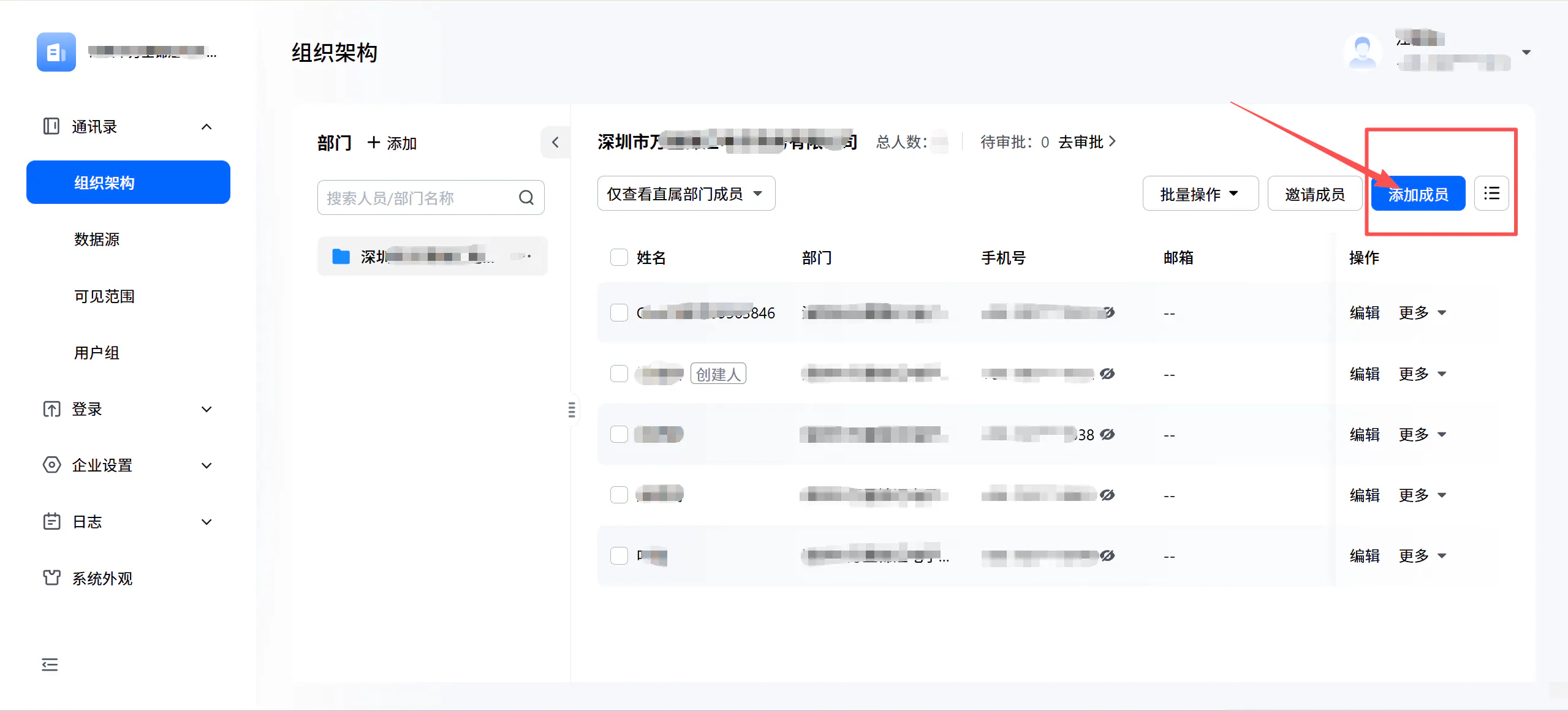
添加成功后,成员将收到一条激活短信,点击短信中的链接即可完成账号激活。
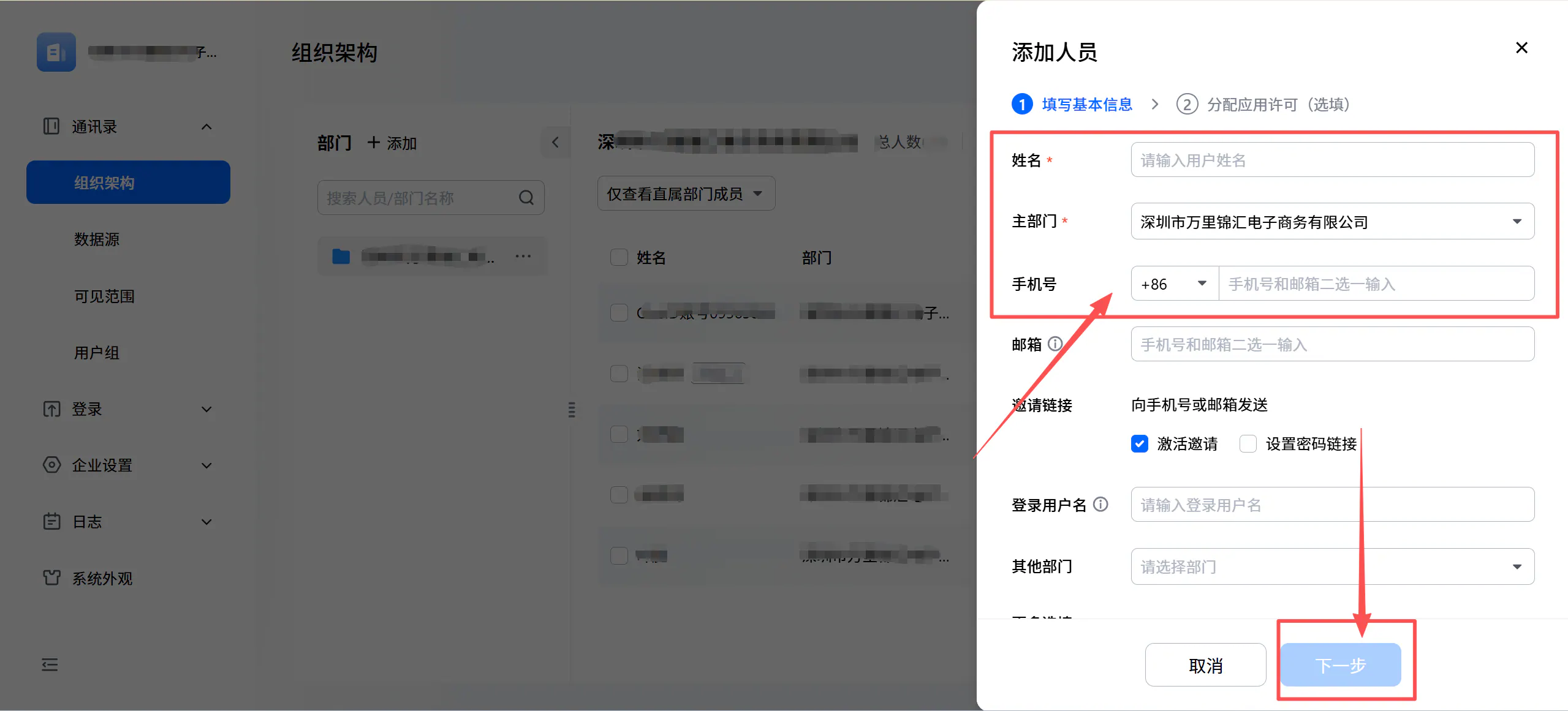
💡 小贴士:支持批量导入成员,可通过 Excel 模板一次性导入多个账号,大幅提升配置效率。
-
分配许可证
返回企业版后台首页,在许可证管理区域找到 "分配许可证",点击 "去授权" 按钮:
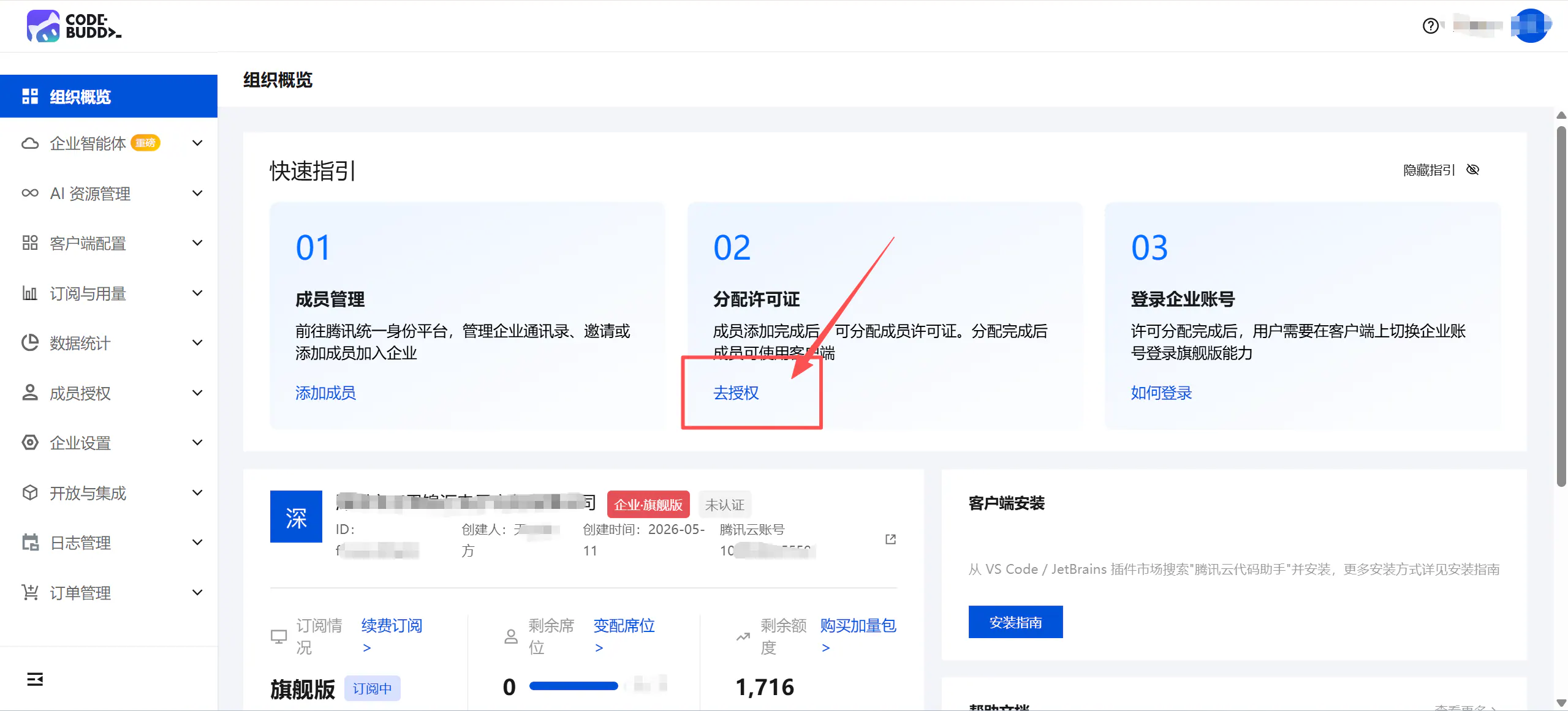
📌 提示:只有在成员完成激活后才能进行授权操作,请确保成员已点击激活短信中的链接。
-
选择成员完成授权
在成员授权页面,勾选需要授权的员工,确认后点击授权按钮即可完成。被授权成员即可正常登录使用 WorkBuddy。
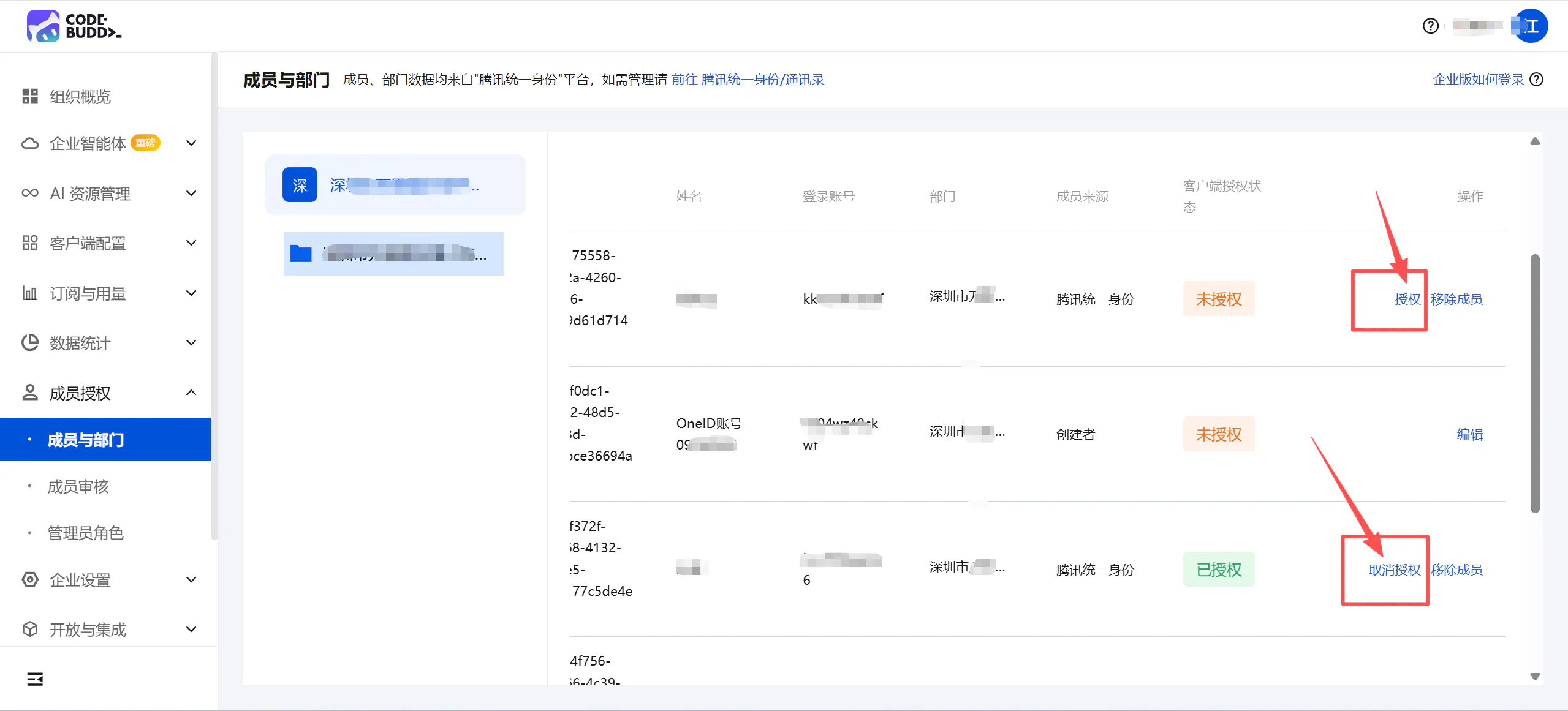
💡 小贴士:许可证数量与企业版购买套餐关联,如需更多许可证,可先续费扩容后再进行授权分配。
✅ 授权检查清单:登录管理后台 ✓ / 添加成员 ✓ / 成员激活 ✓ / 分配许可证 ✓ / 选择成员授权 ✓ — 五步完成,团队即可全员使用 WorkBuddy。
开通遇到问题?
如果在开通流程中遇到任何问题,请随时联系我们的顾问团队获取一对一指导。